Claude ile Video Transkripti: watch-video Skill Kurulumu
Claude ile video transkripti çıkar: watch-video skill'ini indir, Claude'a yükle, YouTube'dan Loom'a her videoyu dakikalar içinde metne ve özete çevir.
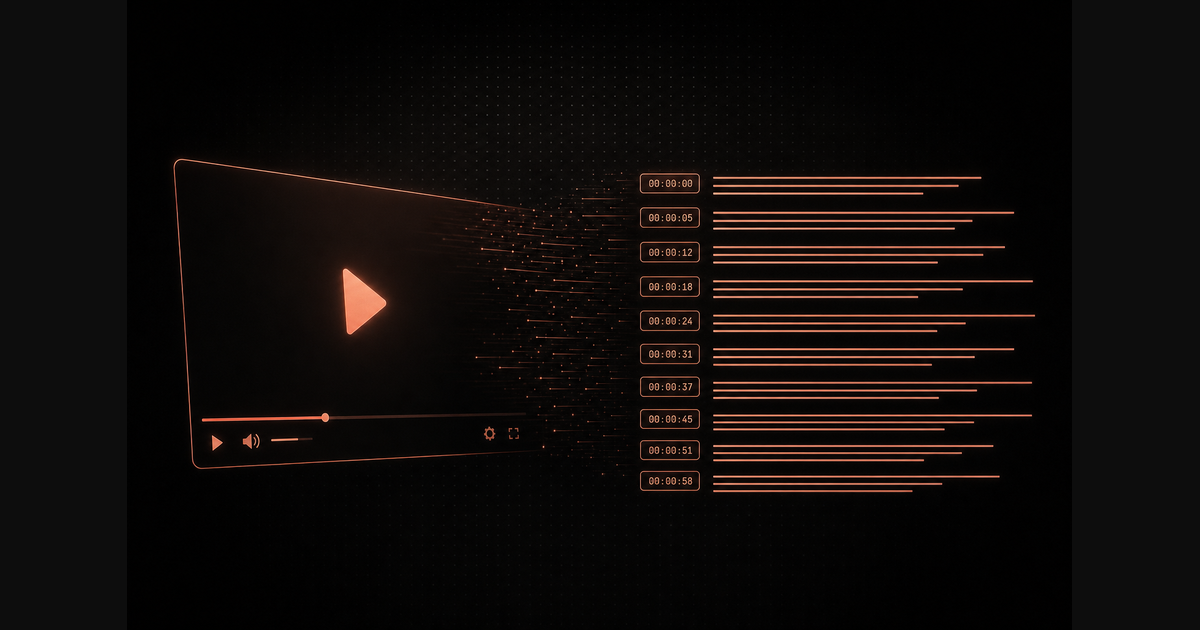
Bir saatlik toplantı kaydını izlemek bir saat sürer. Kaydı metne çevirip “kararlar ve aksiyonlar neydi” diye sormak iki dakika.
Fark burada. Video, içindeki bilgiye erişimi en zor formattır: arayamazsın, tarayamazsın, alıntılayamazsın. Rakibin reklamı, müşteriyle yapılan Zoom görüşmesi, izlemeye vaktin olmayan 45 dakikalık YouTube anlatımı - hepsi bilgisayarında birer taş bloğu gibi durur.
Bu yazıda o taşı metne çeviren küçük bir Claude eklentisini kuruyoruz. Adı watch-video. Dosyayı indiriyorsun, Claude’a yüklüyorsun, bitiyor.
Kısa cevap: watch-video, Claude’a herhangi bir videoyu izletip transkript, kilit anlar ve özet çıkarttıran bir skill’dir. .skill dosyasını indirip Claude’un ayarlarındaki Skills bölümünden yüklemen yeterli - terminal yok, kurulum yok. Sonrasında Claude’a “şu videoyu izle” demen kâfi; YouTube, Loom, Vimeo, Zoom kaydı ve yerel dosyaları destekler, üç farklı derinlik modu vardır.
Claude skill’i nedir?
Skill, Claude’a belirli bir işi nasıl yapacağını anlatan bir talimat paketidir. İçinde SKILL.md adında bir metin dosyası vardır; gerekiyorsa yanına referans dosyaları ve küçük scriptler eklenir.
Mantığı şu: Claude’a her seferinde “önce altyazı var mı bak, yoksa videoyu indir, sonra şu araçla metne çevir, sonra şu formatta özetle” diye anlatmak yerine bunu bir kere yazıp Claude’a veriyorsun. İlgili iş geldiğinde Claude talimatı kendisi açıp okuyor.
Yani skill, Claude’un tarif defteri. Sen tarifi bir kere koyuyorsun, o her seferinde uyguluyor. Claude Code rehberinde anlattığım mantığın aynısı: ne istediğini anlatabiliyorsan, kodu yazan zaten Claude.
watch-video ne yapıyor?
Videoyu alıyor, konuşulanı metne çeviriyor, istersen ekranda ne olduğuna da bakıyor. Sonuçları düzenli bir klasöre yazıyor: transkript, kilit anlar, özet.
En önemli tasarım kararı şu: derinliği sen seçiyorsun. Çünkü sadece metin çıkarmakla videonun karelerini tek tek modele göstermek arasında hem hız hem maliyet açısından uçurum var.
| Mod | Ne yapar | Ne zaman kullanılır |
|---|---|---|
| transcript (varsayılan) | Sadece konuşulanı metne çevirir, başlık ve bölümleri toplar | Podcast, anlatım videosu, toplantı kaydı - vakaların çoğu |
| visual | Transkripte ek olarak belirli aralıklarla kare çıkarır, ekranda ne olduğunu okur | Ekran kaydı, ürün demosu, sunum, Loom |
| multimodal | Videoyu bütün olarak modele verir, en detaylı okuma | Reklam analizi, marka denetimi, görselin asıl mesele olduğu işler |
Ayrıntıyı sen istemedikçe pahalı moda geçmiyor: 10 dakikadan uzun bir videoda mod belirtmediysen önce soruyor. Bu küçük detay, 90 dakikalık bir kaydı yanlışlıkla kare kare analiz ettirip para yakmanı engelliyor.
Ekran kayıtlarında kare sıklığını da içeriğe göre ayarlıyor: ekran paylaşımında 5 saniyede bir, konuşan kafa videosunda 30 saniyede bir. Sunumlarda sahne değişimini yakalayıp her slayt geçişinde kare alıyor.
Nasıl kurulur?
İki adım, birkaç dakika sürer. Terminale girmiyorsun.
1. Dosyayı indir. Yukarıdaki butondan watch-video.skill dosyasını al.
2. Claude’a yükle. Claude’un ayarlarındaki Skills bölümünü aç ve indirdiğin dosyayı yükle. Claude skill’i tanıyıp listeye ekliyor.
Hepsi bu. Bundan sonra bir video paylaştığında Claude bu talimatı kendisi okuyup uyguluyor - sen ayrıca “şu skill’i kullan” demek zorunda değilsin.
Arkada çalışan üç araç
Bilmen gerekmiyor ama merak edersen: skill, videoyu indirmek için yt-dlp, kare çıkarmak için ffmpeg, altyazısı olmayan videolarda sesi metne çevirmek için Whisper kullanıyor.
Bunlardan biri eksikse Claude sana ne gerektiğini söylüyor ve kurulumu birlikte hallediyorsunuz. Sen sadece “eksik olanı kur” demen yeterli.
Nasıl kullanılır?
Kurulum bittikten sonra teknik bir şey yapmıyorsun. Claude’a normal cümleyle söylüyorsun:
Bu videoyu izle ve özetle: https://www.youtube.com/watch?v=...Derinliği kendin seçmek istersen mod adını sonuna ekliyorsun:
/watch-video https://www.loom.com/share/... visualBilgisayarındaki bir kayıt için de aynısı geçerli - dosya yolunu vermen yeterli:
Bu Zoom kaydını izle, kararları ve aksiyonları çıkar: ~/Downloads/musteri-gorusmesi.mp4Çıktılar kaynak ve tarihe göre isimlendirilmiş bir klasöre dosya olarak yazılıyor: transcript.txt, summary.md, visual modda ayrıca moments.md ve kareler. Yani sohbeti kapatsan bile metin elinde kalıyor.
Türkçe videolarda çalışır mı?
Evet. İki yoldan da Türkçe destekleniyor: YouTube’un Türkçe altyazısı varsa onu çekiyor, yoksa Whisper’ı Türkçe diline sabitleyip çalıştırıyor.
Dikkat edilecek tek nokta şu: transkript düzgün başlayıp ortalarda saçmalamaya başlıyorsa dil otomatik algılamada kaymış demektir. Claude’a “dili Türkçeye sabitleyip tekrar çalıştır” demen sorunu çözüyor.
Bunu neye kullanıyorum?
Kendi ajan ekibimde en çok işe yarayan dört kullanım şu:
- Müşteri ve topluluk görüşmeleri. Zoom kaydını metne çevirip “verilen sözler, kararlar, takip edilecekler” diye soruyorum. Toplantı notu tutmayı bıraktım.
- Rakip içerik analizi. Rakiplerin reklamlarını ve videolarını visual modda okutup neyi nasıl anlattıklarını çıkarıyorum. Bir saatlik izleme işi birkaç dakikaya iniyor.
- İçerik dönüştürme. Kendi YouTube videomun transkriptinden blog taslağı, LinkedIn postu ve kısa video senaryosu çıkıyor. Bir kere çekiyorsun, beş yerde kullanıyorsun.
- İzleme sırasındaki birikim. “Sonra izlerim” diye kaydettiğin videolar birikiyor ya - onları toplu halde metne çevirip sadece işine yarayanı açıyorsun.
Türkiye’deki avantaj burada net: Türkçe içerik havuzu görece küçük ve büyük kısmı video formatında - YouTube anlatımları, canlı yayın kayıtları, webinarlar. Bunlar aranabilir metne dönüştüğünde elinde kimsede olmayan bir arşiv oluyor.
Bir sonraki adım
Skill mantığını anladıysan burada durma. Aynı yöntemle kendi tekrar eden işine de skill yazabilirsin: her hafta yaptığın raporu, müşteriye gönderdiğin teklif formatını, içerik takvimini.
Devam etmek için iki yazı öneriyorum: Claude Code özel slash komutları ile kendi kısayollarını kurarsın, Claude Code eklentileri ve 21 kaynak ile de başkalarının hazırladığı hazır parçaları toplarsın.
Videoları metne çevirmek ilk adım. Asıl kazanç, bu sistemleri işine ve gelirine çevirdiğinde başlıyor.
İş Güç Yapay Zeka’da insanlar yapay zekayı sadece öğrenmiyor, onunla sonuç alıyor: işinde AI ile vazgeçilmez olup pozisyon ve gelir atlıyor, ilk danışmanlık ya da otomasyon müşterisini bulup aylık sabit gelire bağlıyor, kendi işini ajanlarla kurup büyütüyor. Girişimci olmana da kod bilmene de gerek yok - ne istediğini anlatırsın, ajanların yapar.
İçeride seni bekleyen: her hafta canlı yayın ve soru-cevap, hazır ajanlar ve şablonlar, ilk müşterine giden net bir sistem ve aynı hedefe yürüyen kaliteli bir çevre.
İş Güç Yapay Zeka’ya katıl